내 쇼핑몰 : 분석 코드 설치
설치 안내 메뉴에서 분석 코드를 복사해 모든 페이지의 head 영역에 넣습니다. 코드에는 사이트별 추적 ID 가 포함되므로 사이트마다 다릅니다. 네이버 광고 클릭과 부정클릭 판정까지 보려면 스마트스토어와 같은 방법으로 네이버 캠페인에 추적 주소도 등록합니다.
플랫폼별 삽입 위치
| 플랫폼 | 경로 |
|---|---|
| 카페24 | 쇼핑몰 설정 → 기본 설정 → 검색엔진 최적화(SEO) → 고급설정 → 코드 직접입력 → Head 태그 소스 (PC · 모바일 각각) |
| 아임웹 | 환경설정 → SEO(검색엔진최적화) → 공통 코드삽입 → Header Code (유료 플랜) |
| 메이크샵 | 개별디자인 → 디자인 편집하기 → 디자인 환경 설정 → HEAD 입력 (PC · 모바일 각각) |
| 고도몰5 | 기본설정 → 기본정책 → 외부 스크립트 관리 → 상단 공통영역 |
| 식스샵 | 관리하기 → 애드온 → 코드 삽입 → head |
| 워드프레스 | WPCode 플러그인 → Code Snippets → Header & Footer → Header |
| 구글 태그 매니저 | 맞춤 HTML 태그 → 모든 페이지 트리거 → 제출 · 게시 |
스마트스토어 · 외부 채널 : 추적 경유 사이트 등록
분석 코드 설치 불가 사이트는 네이버 광고 캠페인 설정의 추적기능에 추적 주소를 등록합니다. 광고 문구 · 연결 URL 은 변경되지 않으며, 클릭 정보 기록 후 원래 도착 페이지로 즉시 이동합니다. 추적 주소와 단계별 절차는 설치 안내 메뉴에 있습니다.
네이버 캠페인 등록 순서
- 설치 안내에서 네이버용 추적 주소 복사
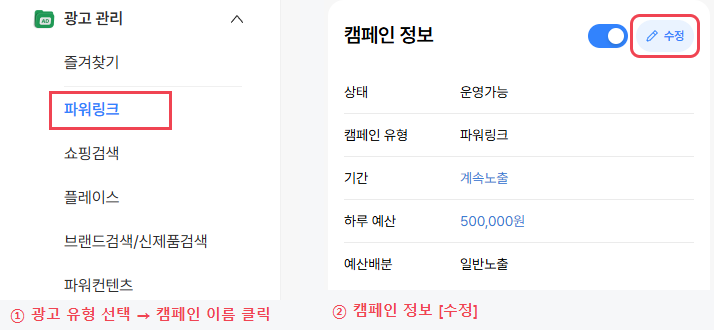
- 네이버애즈 광고 관리에서 파워링크 · 쇼핑검색 선택 → 캠페인 이름 클릭 → 캠페인 정보 [수정]
- 캠페인 만들기 화면에 추적기능이 없으면 캠페인 저장 후 [수정]에서 설정
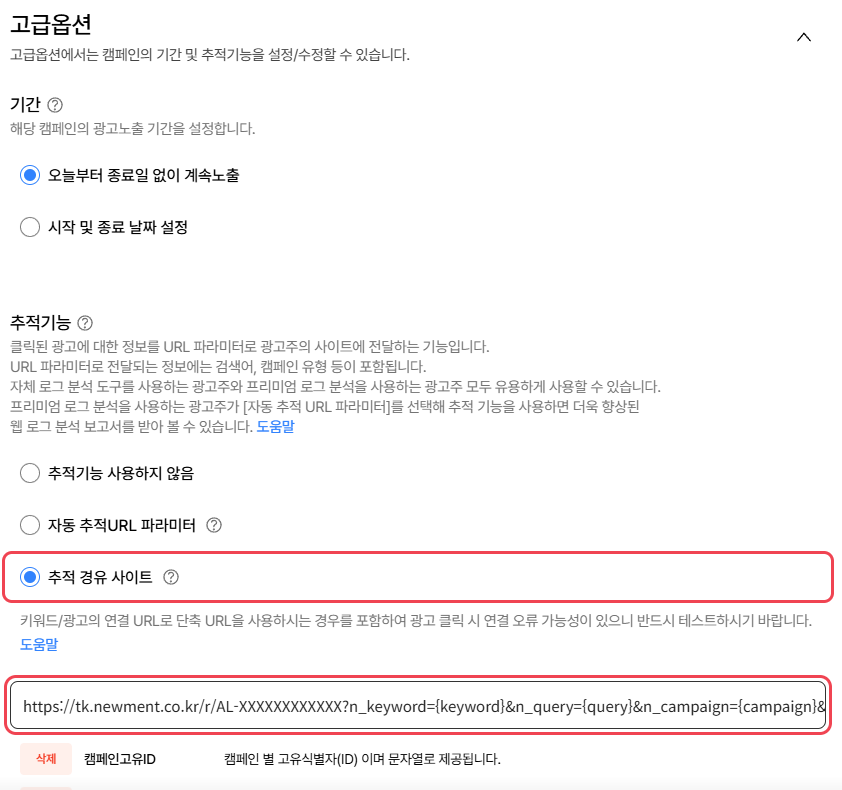
추적 경유 사이트 입력 화면
- 수정 창의 고급옵션 → 추적기능 → 추적 경유 사이트 선택
- 주소 칸에 붙여넣은 뒤 주소 칸 아래 항목의 [삭제] 표시 확인 후 [저장]
- 추적기능 : 캠페인 단위 설정, 파워링크 · 쇼핑검색 캠페인마다 등록
- 플레이스 캠페인은 추적기능 항목이 없어 등록 대상 아님
설치 확인
분석 코드 설치 후 쇼핑몰에 접속하면 5분 이내에 개요 화면에 방문이 표시됩니다. 추적 경유 사이트는 저장 후 실제 광고 클릭이 발생하면 표시되며, 보통 30분~1시간 안에 첫 클릭이 기록됩니다. 표시되지 않으면 6장 문제 해결을 확인해 주세요.
설치가 어려우면 운영팀이 대신 진행합니다